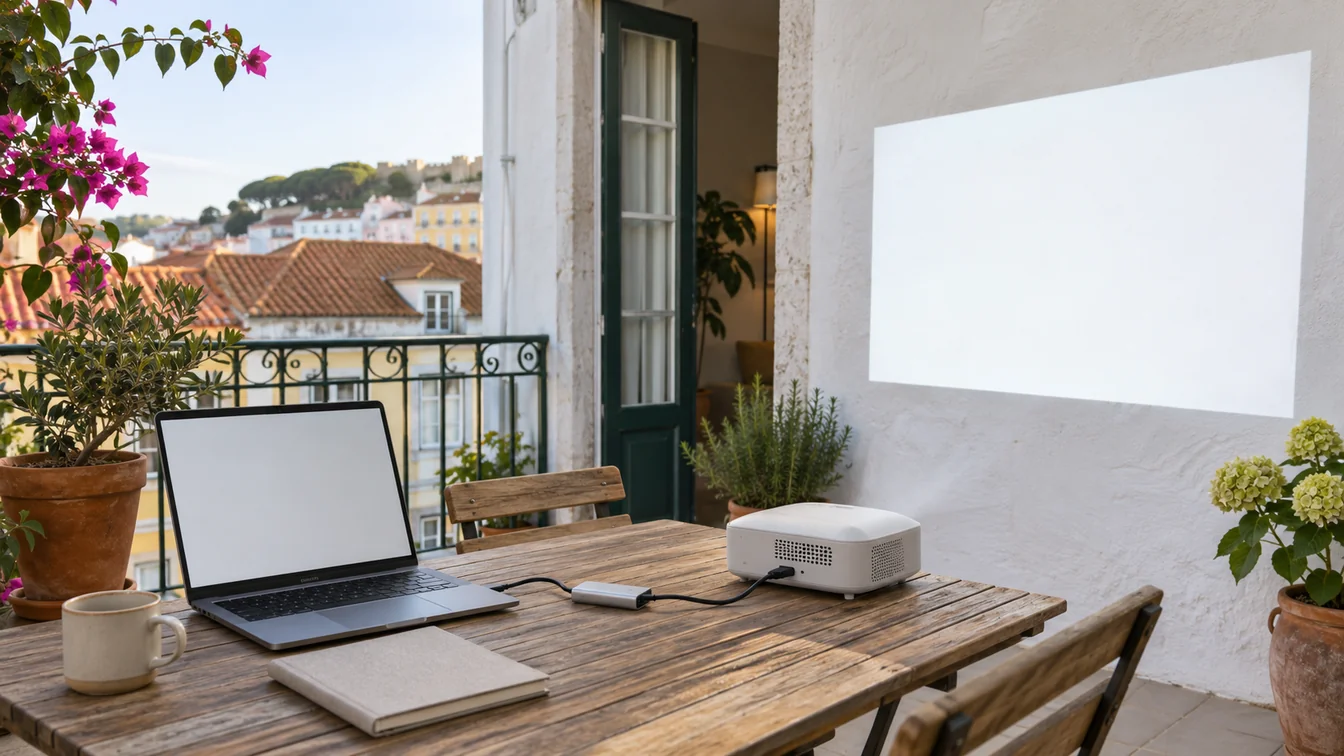
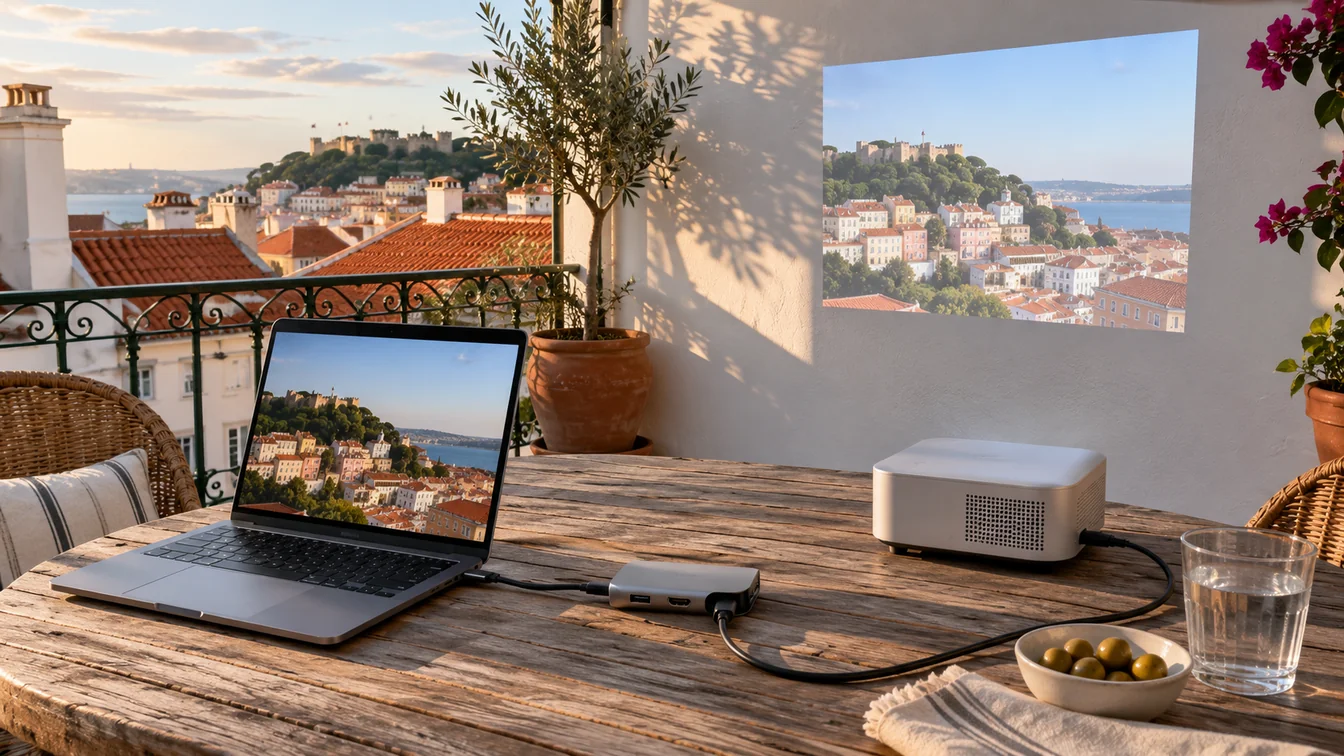
Il y a vingt ans, je passais des soirées entières à projeter des diapositives sur le mur du salon, avec le vieux rétroprojecteur de mon père. Aujourd’hui, c’est mon ultrabook qui affiche les photos de vacances sur l’écran du salon, grâce à un petit boîtier qui tient dans la paume de la main. La technologie a changé, mais pas l’envie de partager. Sauf qu’un mauvais câble ou un adaptateur inadapté peut vite transformer ce moment en frustration. Et c’est là que tout se joue : le bon connecteur, c’est ce qui fait passer d’un écran noir à une image nette en 4K.
Comprendre le rôle de l'adaptateur USB-C projecteur
Le port USB-C, ce petit connecteur ovale présent sur la plupart des ultrabooks récents, n’est pas qu’un port de charge. Il peut transporter de la vidéo, de l’audio, des données et de l’alimentation en même temps - mais seulement s’il prend en charge le DisplayPort Alt Mode. Cette fonction technique, peu connue, est essentielle pour projeter depuis un ordinateur moderne. Sans elle, même le meilleur adaptateur ne pourra rien. C’est ce mode alternatif qui permet de rediriger le signal vidéo du PC vers un écran ou un projecteur via HDMI. Certains modèles haut de gamme offrent même une sortie 4K à 60 Hz, garantissant une image fluide, sans saccades, idéale pour les présentations ou les films.
La transition vers le DisplayPort Alt Mode
Quand on branche un adaptateur USB-C vers HDMI, ce n’est pas magique : le signal vidéo doit être converti en temps réel. Le DisplayPort Alt Mode permet justement cette bascule interne dans le processeur graphique du portable. Si votre machine ne le supporte pas, l’image ne passera pas, peu importe la qualité de l’adaptateur. Heureusement, la majorité des MacBook, Chromebook et ultrabooks récents l’intègrent de série.
Pourquoi le HDMI reste le standard en projection
Malgré l’arrivée de nouvelles normes, le HDMI reste le port le plus répandu sur les projecteurs, que ce soit dans les salles de réunion ou les salles de cinéma maison. Il transporte à la fois l’image et le son, y compris des formats 7.1 surround sound, ce qui en fait un choix logique. L’adaptateur USB-C projecteur agit alors comme un pont : il convertit le signal numérique du portable en un format HDMI parfaitement lisible par le projecteur, sans perte notable de qualité.
Pour bien choisir son équipement, consulter les guides détaillés de adaptateur-usb-c.fr permet de gagner un temps précieux.
Les critères pour une image nette et stable
 ### Résolution 4K et fréquence de rafraîchissement
Une image en 4K, c’est bien. Mais si elle s’affiche à 30 Hz, les mouvements peuvent sembler saccadés, surtout sur un film d’action ou une vidéo dynamique. Le confort visuel passe par une fréquence de 60 Hz, qui assure une fluidité optimale. Vérifiez donc que l’adaptateur supporte cette fréquence en 4K, et non seulement en 1080p. C’est un détail qui fait toute la différence sur un grand écran.
Qualité de fabrication et blindage du câble
Un adaptateur mal blindé peut subir des interférences électromagnétiques, causant des scintillements ou des coupures de signal. Les modèles en aluminium, souvent plus robustes, dissipent mieux la chaleur et protègent mieux le circuit interne. Sur le terrain, les utilisateurs notent généralement entre 4,2 et 4,5 sur 5 les accessoires bien construits, surtout lors de projections prolongées. Ce n’est pas qu’une question de durabilité : c’est aussi une affaire de stabilité du flux vidéo.
Top des configurations selon vos besoins
L'adaptateur simple pour la mobilité
Si vous présentez souvent en déplacement, privilégiez un modèle compact, avec un câble court d’environ 15 cm. Il se glisse dans une poche ou une sacoche sans encombre. Les adaptateurs simples, souvent vendus dès 5 euros (parfois en lot), sont parfaits pour une utilisation ponctuelle. Ils font le job sans fioritures, mais n’offrent pas de recharge ni de ports supplémentaires.
- ✅ .Ultra compact - tient dans un portefeuille
- ✅ Prix bas - accessible à tous
- ✅ Plug & Play - pas de pilote nécessaire
Le hub multiports pour les stations fixes
Pour une installation fixe - bureau, salle de réunion, home cinéma - un hub multiports est bien plus pratique. Un modèle 5 en 1 ou 7 en 1 peut combiner sortie HDMI, ports USB-A 3.0, Ethernet, et surtout une recharge en Power Delivery jusqu’à 100 W. Vous projetez et vous rechargez votre portable en même temps. Idéal pour les présentations longues.
- ✅ Charge simultanée jusqu’à 100 W
- ✅ Ports USB-A pour clé, souris ou télécommande
- ✅ Connexion filaire stable via port Ethernet
Optimiser le débit de charge pendant la diffusion
Le Power Delivery (PD) expliqué
Le Power Delivery, ou PD, permet de recharger un ordinateur via le port USB-C à haute puissance. Certains adaptateurs intègrent ce système : pendant que vous projetez, votre portable se recharge. C’est crucial en réunion, où une batterie qui lâche en pleine présentation peut coûter cher. Les modèles compatibles offrent souvent jusqu’à 100 W, suffisants pour alimenter même un MacBook Pro ou un ultrabook gourmand.
Gérer la chaleur et la stabilité du flux
Les adaptateurs qui gèrent à la fois vidéo et charge intense ont tendance à chauffer. Un bon dissipateur thermique, comme un boîtier en aluminium, évite les surchauffes. Les modèles avec un débit de 10 Gbps (USB 3.1 Gen 2) traitent le flux plus efficacement, réduisant la charge processeur et limitant les risques de scintillement ou de déconnexion intempestive.
Éviter les erreurs classiques de compatibilité
Vérifier la version de son port USB-C
Tous les ports USB-C ne se valent pas. Certains servent uniquement à la charge ou aux données, sans prise en charge vidéo. Avant d’acheter un adaptateur, vérifiez dans les spécifications de votre ordinateur si le port supporte bien l’affichage vidéo. Sinon, vous risquez de vous retrouver avec un câble inutile. C’est une erreur fréquente, surtout sur les PC milieu de gamme ou anciens modèles.
Le choix des câbles HDMI complémentaires
Dans certains cas, l’adaptateur ne dispose que d’un port mâle HDMI. Vous devrez alors utiliser un câble HDMI séparé. Attention : un câble de mauvaise qualité peut créer un goulot d’étranglement, limitant la résolution ou provoquant des coupures. Privilégiez un câble HDMI 2.0 ou supérieur, blindé, pour éviter les pertes de signal, surtout si la distance dépasse un mètre.
Synthèse technique des solutions de projection
Performance et usage
Connectique et ports
Poids et dimensions
Pour vous aider à y voir plus clair, voici un comparatif des principales configurations disponibles sur le marché. Chaque solution a ses forces selon l’usage : mobilité, performance ou polyvalence.
| 🔄 Type d'adaptateur | 🎬 Résolution Max | ⚡ Puissance PD | 🎯 Usage Idéal |
|---|---|---|---|
| Adaptateur HDMI simple | 4K @ 30 Hz | Non | Présentations ponctuelles, mobilité |
| Hub 5-en-1 | 4K @ 60 Hz | Jusqu’à 100 W | Poste fixe, home office, home cinéma |
| Câble direct USB-C vers HDMI | 4K @ 60 Hz | Non | Connexion rapide, usage régulier |
Les questions clés
Mon projecteur est ancien et n'a que du VGA, l'USB-C peut-il aider ?
Oui, mais il faut un adaptateur spécifique USB-C vers VGA, ou un hub hybride. Attention, la qualité d’image sera limitée par le VGA, qui ne supporte pas la 4K. Ce type de connexion reste viable pour des présentations basiques, mais n’offrira pas la finesse d’un HDMI.
Quel budget faut-il prévoir pour un hub fiable qui ne surchauffe pas ?
Comptez entre 15 et 30 euros pour un hub multiports de qualité, avec bon dissipateur thermique et construction en aluminium. En dessous, les risques de surchauffe ou de coupure de signal augmentent, surtout en usage prolongé.
La garantie constructeur couvre-t-elle les dommages liés à une surtension du port PD ?
En général, non. Les garanties ne couvrent pas les dommages causés par des surtensions, même via un port Power Delivery. Cependant, les bons modèles intègrent des protections contre les pics de courant. Privilégiez les marques qui mentionnent ces sécurités dans leurs fiches techniques.