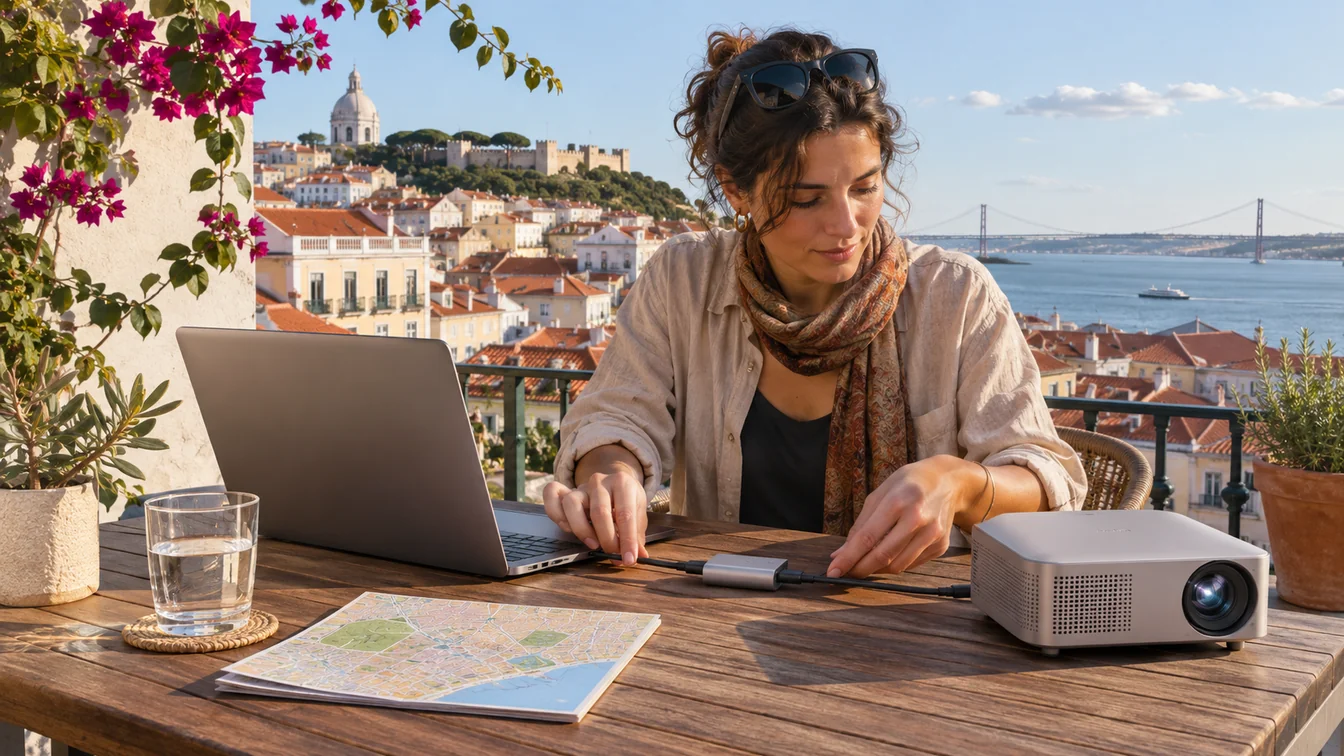
Vous êtes-vous déjà retrouvé face à un projecteur muet, votre ultrabook branché, l’écran noir, alors que toute l’équipe attend le début de la présentation ? Ce blocage technique, souvent mystérieux, a un coupable fréquent : un port USB-C mal compris. Pourtant, derrière ce petit connecteur universel, une solution simple peut tout changer. Et ce n’est pas qu’une question de câble, mais bien de compatibilité et de choix technique.
Comprendre la technologie derrière l'adaptateur USB-C projecteur
L’un des malentendus les plus courants ? Croire que tout port USB-C peut envoyer une image. En réalité, tout dépend du DisplayPort Alt Mode. Sans cette fonction activée sur votre ordinateur, le port ne transmettra jamais de signal vidéo, peu importe l’adaptateur utilisé. C’est une spécification technique intégrée au contrôleur du port, et elle n’est pas systématique - même sur certains modèles haut de gamme. Si votre machine ne la prend pas en charge, l’adaptateur ne pourra rien faire. C’est l’erreur numéro un, souvent invisible, qui laisse face à un écran noir sans message d’erreur.
Pour obtenir un signal stable et éviter les écrans noirs lors de vos présentations, l'usage d'un adaptateur-usb-c.fr de qualité est recommandé par les experts en connectique. Les meilleurs modèles exploitent des débits pouvant atteindre 10 Gbps, ce qui garantit une transmission fluide, sans saccades, même en 4K. Ce n’est pas du luxe : une vidéo en haute résolution ou un diaporama animé demande une bande passante importante. Un adaptateur bas de gamme, mal conçu, peut saturer le flux et provoquer des coupures intempestives.
Le DisplayPort Alt Mode : la clé de la vidéo
Le DisplayPort Alt Mode est une fonction intégrée au port USB-C qui lui permet de basculer temporairement en mode vidéo. Sans elle, le port reste cantonné à la charge ou au transfert de données. Cette bascule est transparente pour l’utilisateur, mais elle doit être supportée à la fois par le laptop et par l’adaptateur. Vérifiez dans les spécifications techniques de votre appareil si cette option est mentionnée - souvent sous l’appellation “USB-C avec DP Alt Mode” ou “support vidéo”. Si ce n’est pas le cas, vous devrez passer par une solution sans fil ou un dongle Thunderbolt, bien plus coûteux.
Critères techniques pour une projection sans faille
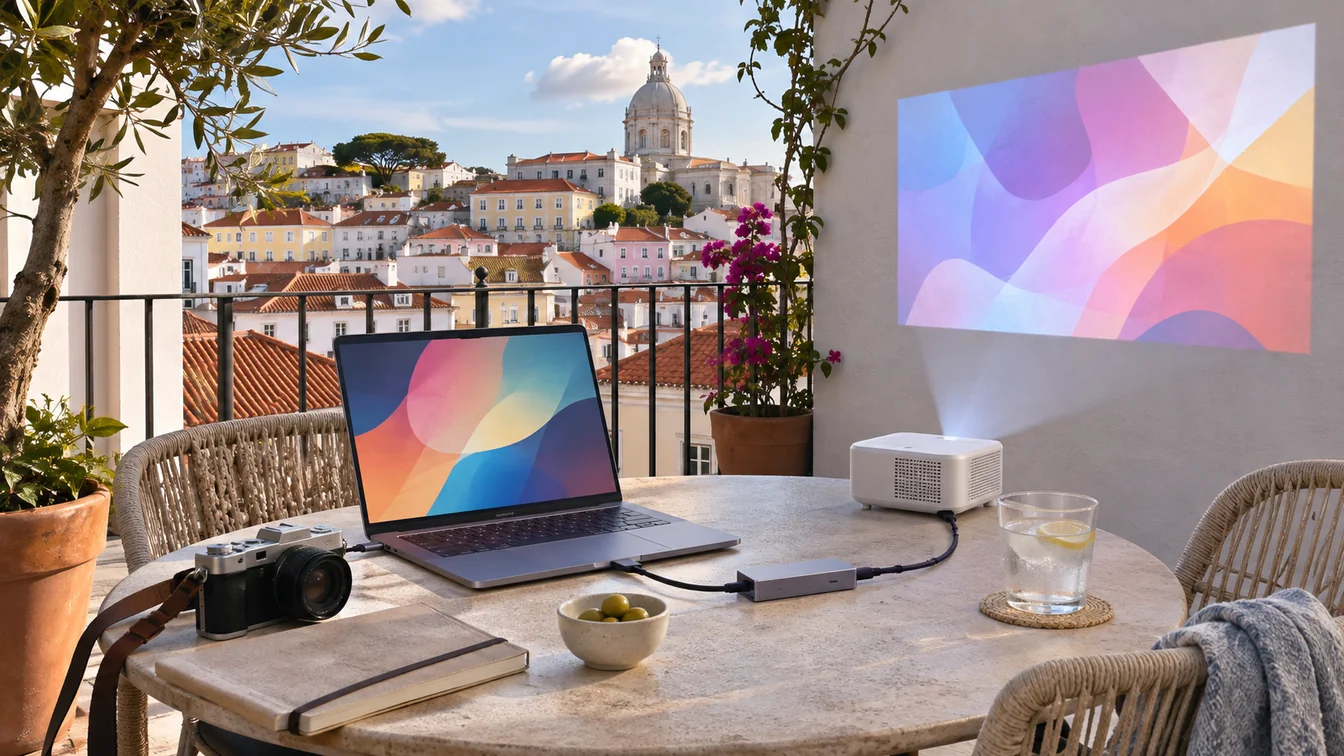 Choisir un adaptateur, c’est bien. Le choisir adapté à votre usage, c’est mieux. La résolution et le taux de rafraîchissement sont des critères souvent négligés, pourtant cruciaux. Un modèle basique supporte généralement le 4K à 30 Hz, ce qui convient pour des slides statiques. Mais si vous projetez une vidéo ou un contenu animé, le rendu peut paraître saccadé. Les hubs plus évolués, eux, montent jusqu’au 4K à 60 Hz, offrant une fluidité comparable à un écran de bureau. La différence est flagrante lors de démonstrations logicielles ou de vidéos promotionnelles.
Résolution et taux de rafraîchissement
La netteté d’une image en 4K est impressionnante, mais sans un taux de rafraîchissement suffisant, l’expérience visuelle pâtit. À 30 Hz, les mouvements sont moins fluides, ce qui peut fatiguer l’œil lors de longues présentations. À 60 Hz, le défilement est nettement plus naturel. Si vous travaillez avec des contenus dynamiques - vidéos, animations, scrolling - privilégiez un adaptateur compatible 60 Hz. Attention toutefois : cette performance exige aussi que le projecteur ou l’écran cible la supporte.
L'importance de la dissipation thermique
Un adaptateur qui chauffe trop devient instable. La chaleur détériore les composants électroniques et peut provoquer des micro-coupures de signal. C’est là que la qualité du boîtier entre en jeu. Les modèles en aluminium, bien que légèrement plus chers, offrent une dissipation thermique bien supérieure au plastique. Ils évitent les surchauffes prolongées, garantissant une stabilité du signal même après plusieurs heures d’utilisation. Un bon indicateur de qualité ? Le poids : un adaptateur un peu plus lourd, c’est souvent un meilleur radiateur intégré.
Blindage et câbles HDMI complémentaires
Ne négligez pas le câble HDMI qui suit votre adaptateur. Même le meilleur dongle ne pourra rien si le câble est de mauvaise qualité. Pour éviter les pertes de signal, surtout sur des distances supérieures à 2 mètres, optez pour un câble HDMI 2.0 ou supérieur, de préférence blindé. Le blindage protège contre les interférences électromagnétiques, fréquentes dans les salles de réunion équipées de nombreux appareils. Un câble non blindé peut provoquer des scintillements ou des coupures intempestives - souvent mal diagnostiquées.
Les fonctionnalités indispensables pour les présentations pro
Un bon adaptateur ne se limite pas à la vidéo. Dans un contexte professionnel, chaque port compte. Et quand votre ultrabook n’a qu’un seul USB-C, la gestion devient un casse-tête. C’est là que les hubs multiports font la différence. Ils combinent projection, charge et connectivité dans un seul boîtier compact.
L'alimentation via Power Delivery
La fonction Power Delivery permet de charger votre ordinateur tout en projetant. Un atout majeur lors de réunions longues. Certains hubs offrent jusqu’à 100 W de puissance de charge, suffisants pour alimenter même les MacBook Pro ou les ultrabooks puissants. Sans cette option, vous risquez de terminer votre présentation avec une batterie à plat - et un sentiment d’urgence bien malvenu.
La connectivité multiports
Les hubs 5 en 1 ou 7 en 1 intègrent souvent plusieurs ports USB-A, un lecteur de carte SD, un Ethernet et un HDMI. Cela vous évite d’emporter plusieurs dongles. Vous branchez une souris, une clé USB et le projecteur en un seul geste. Gain de temps, mais aussi moins de risques d’oubli. Pour les nomades, c’est dans le mille.
Compatibilité Windows, Mac et Linux
La bonne nouvelle ? La plupart des adaptateurs modernes fonctionnent en Plug & Play. Pas besoin d’installer de pilote. Ils sont reconnus nativement par Windows, macOS et même la plupart des distributions Linux. Cela simplifie grandement l’utilisation en mobilité, surtout lorsqu’on passe d’un ordinateur à l’autre. Vérifiez toutefois la compatibilité sur le site du fabricant si vous utilisez un système moins courant.
- ✅ Support du DisplayPort Alt Mode
- ✅ Résolution maximale adaptée à votre usage (30 ou 60 Hz)
- ✅ Présence du Power Delivery pour charger en projetant
- ✅ Matériau du boîtier (aluminium recommandé pour la dissipation thermique)
- ✅ Nombre de ports USB supplémentaires selon vos besoins
Comparatif des solutions de projection selon vos besoins
Le choix dépend de votre fréquence d’utilisation, de votre environnement et de votre budget. Voici un aperçu des principales options disponibles sur le marché.
| 📱 Type d'adaptateur | 🖼️ Résolution max | ✨ Avantages | 💰 Budget moyen estimé |
|---|---|---|---|
| Adaptateur simple (USB-C vers HDMI) | 4K @ 30 Hz | Léger, peu encombrant, idéal pour un usage ponctuel | 5 à 15 € |
| Hub multiport (5 en 1 ou 7 en 1) | 4K @ 60 Hz | Charge simultanée, plusieurs ports, meilleure stabilité du signal | 15 à 30 € |
| Station d'accueil fixe (bureau partagé) | 4K @ 60 Hz + Ethernet | Connexions multiples, câbles intégrés, performances optimisées | 60 à 120 € |
En général, pour un usage quotidien, le hub multiport représente le meilleur compromis. Il coûte un peu plus cher, mais son gain fonctionnel est immédiat. Les stations d’accueil, plus onéreuses, sont conçues pour rester branchées en permanence sur un support fixe - parfait pour les salles de réunion ou les postes partagés.
Les questions standards des clients
Mon ordinateur dispose d'un port USB-C mais la projection ne démarre pas, pourquoi ?
Le problème vient probablement de l’absence du DisplayPort Alt Mode sur votre port. Tous les USB-C ne gèrent pas la vidéo. Vérifiez les spécifications techniques de votre appareil pour confirmer cette compatibilité.
Est-ce que l'adaptateur peut endommager ma batterie s'il gère la charge ?
Non, pas si l’adaptateur respecte la norme Power Delivery. Les modèles certifiés régulent la tension et protègent contre les surtensions. Toutefois, les garanties constructeur ne couvrent souvent pas les dommages liés à des surtensions via le dongle.
J'utilise un adaptateur pour la première fois, dois-je installer un logiciel ?
Dans la plupart des cas, non. Les adaptateurs modernes fonctionnent en Plug & Play sur Windows, Mac et Linux. Aucune installation de pilote n’est nécessaire pour une utilisation de base.
L'adaptateur devient brûlant après une heure de réunion, est-ce normal ?
Un léger échauffement est normal, mais s’il devient brûlant, cela peut indiquer un problème de dissipation thermique. Privilégiez les modèles en aluminium, mieux ventilés, pour éviter les coupures de signal.